HelpCards
scripts
Helpcards
OpenOlat - Kursebene
In diesem Bereich finden Sie alle relevanten Anleitungen zur Verwaltung Ihrer Kurse – von der Erstellung und Konfiguration bis hin zur Wiederverwendung und Archivierung.
Kurs oder Lernpfad?
Gut zu wissen:
Es gibt 3 Varianten von OpenOlat-Kursen: den herkömmlichen Kurs, den Lernpfad und den Kurs mit Lernfortschritt. Weitere Informationen finden Sie in der OpenOlat Hilfe zur Kurserstellung.
Welches Format sich für Ihre Veranstaltung anbietet, können Sie anhand folgender Kritierien prüfen.
Verwendung von Lernpfaden:
- Regelmäßige, zeitlich bestimmte Aktivitäten in der Veranstaltung
- Progression der Lehrinhalte
- Lernstandsanzeige und Lernpfadreport für ein verbessertes Teilnehmendentracking
- lineare Kursstrukturierung
- Menü-Navigation ohne Icons
- Steuerung durch Ausnahmen
- Geeignet für:
- Zertifizierung
- Selbstlernen
- Vor- und Nachbereitung im Blended-Learning
- Refresher
Verwendung von Lernpfaden mit Lernfortschritt:
- Ohne fixe Reihenfolge
- Mit Lernfortschritt
- Menü-Navigation mit Icons
- Steuerung durch Ausnahmen
- Geeignet für:
- Self Service Kurs
- Refresher
- Seminare
Verwendung von Kursen:
- inhaltliche Unabhängigkeit der Kursinhalte voneinander
- Unabhängigkeit vom zeitlichen und inhaltlichen Fortschritt des Semesters
- Bereitstellung von Dokumenten
- Informationen und Organisation/Koordination
- gleichberechtigter Informationsaustausch
- Arbeiten in Gruppen
- Komplexere Kurssteuerung (Zugangs- und Sichtbarkeitsbeschränkungen)
- Menü-Navigation mit Icons
- Steuerung durch erweiterte Regeln
- Geeignet für:
- Self Service Kurs
- Refresher
- Seminare
Disclaimer: Wenn in den Helpcards nichts weiter erwähnt wird, sind bei der Bezeichnung Kurs die herkömmlichen Kurse gemeint. Geht es um Lernpfad-Kurse, wird dies explizit erwähnt.
Bereits existierende, herkömmliche Kurse können in Lernpfad-Kurse umgewandelt werden. Bei der Umwandlung wird eine Kopie des Kurses angelegt. Zusätzlich kann der Lernpfad-Kurs nicht in einen herkömmlichen Kurs konvertiert werden.
Weiterführende Links:
Kurs mit Kursvorlage erstellen
Gut zu wissen
Sie benötigen Autorenrechte
Um Kurse erstellen zu können, benötigen Sie Autorenrechte. Falls Sie keine Autorenrechte haben, wenden Sie sich bitte an den Support.
So gehen Sie vor
- Öffnen Sie den Autorenbereich (oben).
- Im Untermenü befindet sich die Suchmaske.
- Klicken Sie auf die Suchmaske und suchen Sie nach „Kursvorlage“.
- In der Liste finden Sie die Kurse „Kursvorlage Titel der Veranstaltung (Mustermann)“ und „Kursvorlage mit Mitteilung Titel der Veranstaltung (Mustermann)“.
- Mit dem Mitteilungs-Baustein, integriert in den obengenannten zweiten Kurs, können Sie automatisch Nachrichten an Ihre Studierenden senden (siehe Handbuch - Kursbaustein "Mitteilungen").
- Klicken Sie auf den Titel der gewünschten Kursvorlage.
- Wählen Sie unter Administration die Option Kopieren.
- Geben Sie den Titel der Veranstaltung ein und klicken Sie auf Kopieren.
- Verwenden Sie keine Umlaute und vermeiden Sie bis auf (), /\,-_ alle anderen Sonderzeichen. Verwenden Sie zur Übersichtlichkeit folgende Routine: Titel_ ggf. Studiengang _ (Ihr Nachname) Beispiel: Marketing WI (Huebner).
- In der sich öffnenden Infoseite können Sie die Metadaten angeben: z.B. die Beschreibung ändern, sowie die Lernziele, Voraussetzungen und Bescheinigung darstellen.
- Wählen Sie im Bereich Durchführungszeitraum unter Semester das gewünschte Semester aus, um die Aktualität des Kurses bereits im Katalog anzuzeigen und speichern Sie die Eingabe am Ende der Seite.
- Klicken Sie jetzt auf Administration und Kurseditor.
- Ändern Sie den Kurzen Titel und ggf. den Titel im obersten Kurselement.
- Sie können im Kurseditor auch weitere Bausteine hinzufügen.
- Publizieren Sie Ihre Änderungen (oben rechts), klicken Sie auf Weiter und wählen Sie im Reiter Kurszugriff ändern unter Zugang für Teilnehmer der Organisation die passende Option Privat, Buchbar bzw Offen, weitere Informationen hierzu finden Sie hier. Im nächsten Schritt Katalogeintrag erstellen sollte der Kurs dem Katalog hinzugefügt werden, wenn er für andere auffindbar sein soll. Hierzu müssen Sie auf den Button rechts In Katalog hinzufügen klicken und den gewünschten Bereich auswählen, in dem der Kurs eingetragen werden soll.
- Damit Ihre Materialien, die Sie in den Kurs einstellen, nur für die berechtigt Teilnehmenden der Veranstaltung zugänglich sind (siehe UrhWissG §60), empfehlen wir Ihnen beim Kurszugriff eine zeitlich begrenzte Buchungsmethode oder eine Kurseinschreibung zu setzen.
Eine andere Alternative ist, dass Sie den Kurszugriff auf Nur Mitglieder dieser Lernressource (Besitzer, Betreuer, Teilnehmer) setzen und die Studierenden händisch über die Mitgliederverwaltung eintragen (siehe HelpCard Mitgliederverwaltung).
- Damit Ihre Materialien, die Sie in den Kurs einstellen, nur für die berechtigt Teilnehmenden der Veranstaltung zugänglich sind (siehe UrhWissG §60), empfehlen wir Ihnen beim Kurszugriff eine zeitlich begrenzte Buchungsmethode oder eine Kurseinschreibung zu setzen.
Kursmitgliedschaft durch Lehrveranstaltungs-ID
Gut zu wissen
Mit Hilfe der (STiNE-)Lehrveranstaltungs-ID werden Studierende beim Einloggen mit dem UHH-Login und ihrer Benutzerkennung (z. B. baa1234) automatisch als KursteilnehmerInnen in den Kurs eingetragen. Der Kurs erscheint anschließend unter Meine Kurse und ist auch im Katalog sichtbar. Der Zugriff über die (STiNE-)Lehrveranstaltungs-ID ermöglicht eine automatische Zuordnung ohne manuellen Import. Wird ausschließlich der Kurszugriff mittels Lehrveranstaltungsnummer benötigt, genügt die Freigabe der Lernressource mit der Einstellung Nur Mitglieder dieser Lernressource (Besitzer:innen, Betreuer:innen, Teilnehmer:innen). Für den Zugang von Personen, die nicht über STiNE in die Lehrveranstaltung eingebucht sind, kann zusätzlich eine Buchungsmethode eingerichtet werden.
So gehen Sie vor
- Wählen Sie in Ihrem Kurs im Toolbar-Menü unter Administration die Einstellungen.
- Loggen Sie sich gleichzeitig in STiNE ein und suchen Sie die (STiNE-)Lehrveranstaltung heraus, zu der Sie einen OpenOLAT-Kurs anbieten wollen.
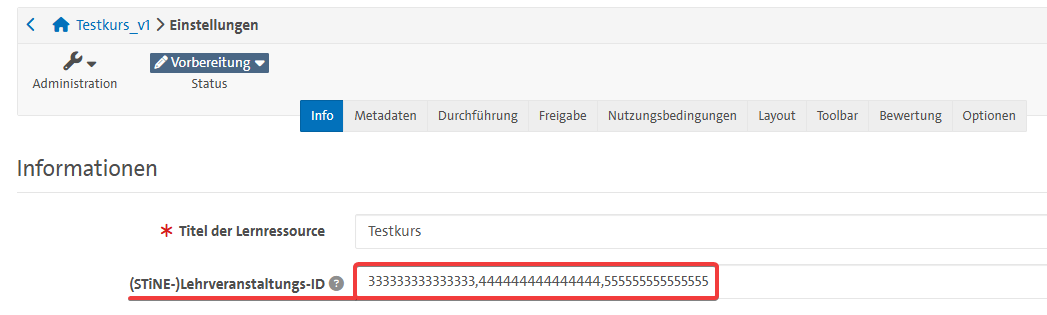
- Kopieren Sie die (STiNE-)Lehrveranstaltungs-ID aus STiNE in der Zeile Veranstaltungsdetails rechts (z.B. 391265184237051) und kopieren Sie diese Nummer in OpenOLAT unter Administration -> Einstellungen -> Info in das Feld (STiNE-)Lehrveranstaltungs-ID und speichern Sie auf der Seite unten Ihre Änderung ab.

- Sie können die Lehrveranstaltungs-ID auch schon beim Anlegen des Kurses in das Feld (STiNE-)Lehrveranstaltungs-ID eintragen. Beim Erstellen eines neuen Kurses erscheint als erstes die Seite „Kursinfo“, die Sie mit den entsprechenden Informationen füllen können.
- Wenn Sie mehrere Lehrveranstaltungs-IDs mit dem Kurs verknüpfen möchten, so trennen Sie die IDs bei der Eingabe nur mit einem Komma und ohne Leerzeichen. Alternative Schreibweisen führen dazu, dass dieses Verfahren zur Aufnahme von Teilnehmenden in Ihren Kurs nicht mehr funktioniert.

- Die (STiNE-)Lehrveranstaltungs-ID ist nicht die Lehrveranstaltungsnummer, die prominent neben dem Titel Ihrer Veranstaltung angezeigt wird. Da die Lehrveranstaltungsnummer sich von Semester zu Semester für identische Kurse nicht verändert, eignet sich diese nicht für die eindeutige Zuordnung von Kohorten. Daher wird die über alle Semester hinweg einmalige Lehrveranstaltungs-ID verwendet.
- Die Synchronisation der (STiNE-)Lehrveranstaltungs-ID bietet keinen Live-Import der Teilnehmenden einer Veranstaltung. Die (STiNE-)Lehrveranstaltungs-ID wird nach beendeter Anmeldephase in STiNE zur vollen Stunde in das Profil der Studierenden übertragen. Wenn die Studierenden sich danach das nächste Mal in OpenOlat einloggen, bringen sie die (STiNE-)LV-ID mit und werden dem/den entsprechenden Kurs/en zugeordnet und sind auch erst dann dort sichtbar - die Studierenden erscheinen also nach und nach in der Mitgliederliste, je nachdem wann sie sich wieder einloggen, und nicht auf einmal.
- Entfernen von einzelnen Teilnehmenden trotz (STiNE-) Lehrveranstaltungs-ID: Solange die Lehrveranstaltungs-ID im Feld (STiNE-)Lehrveranstaltungs-ID angegeben ist, werden alle Menschen, die über STiNE in den Kurs eingebucht sind, auch bei manueller Entfernung wieder in den Kurs zurück synchronisiert. Wenn Sie die Teilnehmenden also von Hand pflegen möchten, nehmen Sie die LV-ID heraus. Bereits eingebuchte Studierende bleiben im Kurs.
- Sollten Sie zusätzlich eine Buchungsmethode benötigen, richten Sie diese nun ebenfalls ein.
- Wählen Sie nun im Toolbar-Menü unter Administration die Einstellungen und wählen unter Freigabe die Option privat aus.
- Schließen Sie die Zugangskonfiguration mit dem roten Kreuz (oben rechts).
Umbenennen eines Kurses
Gut zu wissen
Ein bestehender Kurstitel wird an zwei Stellen geändert, dem Kursditor und der Kursinfo-Seite.
So gehen Sie vor
- Klicken Sie in Ihrem Kurs unter Administration auf Kurseditor.
- Der Kurseditor öffnet sich.
- Kontrollieren Sie links in der Kursstruktur, dass das oberste Kurselement angewählt ist.
- Geben Sie im Tab Titel und Beschreibung den neuen Titel unter Kurzer Titel (wird in der Struktur links angezeigt) ein. Ändern Sie ggf. auch den Titel (wird in der Kursansicht in der Mitte angezeigt) und Speichern Sie die Eingaben.
- Verwenden Sie keine Umlaute und vermeiden Sie bis auf (), /\,-_ alle anderen Sonderzeichen. Verwenden Sie zur Übersichtlichkeit folgende Routine:
Titel_ ggf. Studiengang_(Ihr Nachname). Beispiel: Marketing (Huebner)
- Verwenden Sie keine Umlaute und vermeiden Sie bis auf (), /\,-_ alle anderen Sonderzeichen. Verwenden Sie zur Übersichtlichkeit folgende Routine:
- Klicken Sie im Kurseditor (oben rechts) auf Publizieren.
- Das Fenster Publizieren der Änderungen von Kursbausteinen öffnet sich.
- Publizieren bedeutet, dass im Editor vorgenommene Änderungen in der Kursansicht aktiv werden.
- Klicken Sie auf Weiter.
- In den beiden folgenden Schritten werden der Zugriff auf den Kurs und der Katalogeintrag festgelegt.
- Klicken Sie auf Fertigstellen.
- Schließen Sie den Kurseditor mit dem roten Kreuz (oben rechts).
- In der sich öffnenden Kursansicht wird der veränderte Titel in der Kursstruktur (links) und ggf. in der Kursansicht (Mitte) angezeigt. In der Kursinfo-Seite und im Katalog wurde die Titeländerung nicht übernommen.
- Wählen Sie unter Administration den Punkt Einstellungen.
- Ändern Sie auch hier den Titel der Lernressource und ggf. die Beschreibung.
- Speichern Sie die Eingabe am Ende der Seite und schließen Sie das Fenster mit dem Kreuz (oben rechts).
- Die Änderungen werden in der Kursinfo und im Katalog sofort aktualisiert.
Der Eintrag in Ihrer Kursliste Meine Einträge kann ggf. etwas dauern. Sollte aber spätestens nach dem nächsten Login vollzogen sein.
- Die Änderungen werden in der Kursinfo und im Katalog sofort aktualisiert.
Einen Kurs wiederverwenden
Gut zu wissen
Kopie-Wizard für Lernpfadkurse
Für Lernpfad-Kurse gibt es einen Kurs-Kopier-Wizard, mit welchem Sie ausgewählte Elemente in einen neuen Kurs kopieren können. Diesen finden Sie in der Kursadministration unter Kopieren mit Wizard. Weitere Informationen gibt es in der OpenOlat Hilfe zum Kopieren mit Wizard.
Kurs-Kopie für Kurse
Ein Kurs sollte nicht im Original sondern in einer Kopie wiederverwendet werden, da sonst Probleme im Teilnehmermanagement und in den Bausteinen Mitteilung, Aufgabe und Test zu erwarten sind.
Beim Kopieren eines Kurses wird die Kurs-ID verändert, die Teilnehmenden automatisch aus der/den Gruppe/n ausgetragen und Abonnements von Bausteinen gelöscht. Durch das Kopieren wird der neue Kurs auch um abgegebene Dateien und Testresultate sowie Leistungs-Bewertungen bereinigt. In die Kopie werden alle Kurs-Bausteine und deren Konfigurationen, eingestellte Dateien und die Inhalte der HTML-Seiten sowie Wiki-Seiten übernommen. Baustein-IDs ändern sich nicht, so dass referenzierte Bausteine innerhalb des Kurses weiterhin referenziert bleiben.
So gehen Sie vor
- Öffnen Sie den gewünschten Kurs und klicken Sie auf Administration (oben links).
- Wählen Sie den Punkt Kopieren.
- Das Fenster zum Kopieren des Kurses öffnet sich.
- Ändern Sie ggf. im neuen Kurs den Titel und klicken Sie auf Kopieren.
- Verwenden Sie zur Übersichtlichkeit folgende Routine für den Kurstitel, benutzen Sie dabei keine Umlaute und vermeiden Sie bis auf (),/\,-_ alle anderen Sonderzeichen:
Titel_ggf. Studiengang_(Ihr Nachname) Beispiel: Informatik IMT (Spiesser) - Das Fenster zum Ändern der Infoseite öffnet sich. Hier können Sie die Metadaten ausfüllen: z.B. die Beschreibung ändern und/oder die Lernziele und Voraussetzungen angeben.
- Verwenden Sie zur Übersichtlichkeit folgende Routine für den Kurstitel, benutzen Sie dabei keine Umlaute und vermeiden Sie bis auf (),/\,-_ alle anderen Sonderzeichen:
- Wählen Sie im Reiter Durchführung unter Durchführungszeitraum das gewünschte Semester aus, um die Aktualität des Kurses bereits im Katalog anzuzeigen.
- Speichern Sie Ihre Änderungen am Ende der jeweiligen Seite und schließen Sie das Fenster mit dem roten Kreuz (rechts oben).
- Die Kursansicht öffnet sich.
- Klicken Sie unter Administration auf den Kurseditor.
- Der Kurseditor öffnet sich.
- Ändern Sie ebenfalls unter Kurzer Titel (Anzeige in Kursstruktur links) und unter Titel (Anzeige in Baustein-Mitte) den Namen des Kurses und nehmen Sie ggf. Änderungen in der Kursstruktur vor. Kontrollieren Sie, ob Sie alle Materialien und Kurs-Einstellungen, die Sie vom alten Kurs mitkopiert haben, auf den neuen Kurs noch zutreffen bzw. noch aktuell sind.
- Publizieren Sie den Kurs (oben rechts) und wählen Sie unter Änderung des Kurszugriffs in Zeile Zugang für Teilnehmer der Organisation die Option Offen (Wählen Sie die Option Privat, wenn die Studierenden bereits Teilnehmer sind oder Sie diese händisch eintragen möchten).
- Fügen Sie ggf. eine Buchungsmethode hinzu und tragen Sie den Kurs entsprechend in den Katalog ein.
Klicken Sie auf Fertigstellen und schließen Sie den Kurseditor mit dem Kreuz (oben rechts).- Sie finden den Kurs jetzt im Autorenbereich unter Meine Einträge. Sollte dies nicht der Fall sein, aktualisieren Sie die Ansicht.
- Um den Kurszugriff einzuschränken wählen Sie eine Buchungsmethode, indem Sie beim Zugang Buchbar auswählen und im erscheinenden Menü eine Buchungsmethode hinzufügen. Setzen Sie eine Einschreibung, falls Sie mehrere Gruppen benötigen, eine teilnehmerbegrenzte Veranstaltung haben oder bestimmte Bausteine gruppenabhängig machen möchten.
- Wenn Sie den Zugang zu Ihrem Kurs über die Synchronisation mit STiNE vereinfachen wollen, , hilft Ihnen der Inhalt der HelpCard - Kursmitgliedschaft durch Lehrveranstaltungs-ID.
- Welche Möglichkeiten Sie beim Umgang mit Ihrem alten Kurs (der Kopiervorlage) haben, finden Sie in HelpCard - Umgang mit alten Kursen.
Umgang mit alten Kursen
Gut zu wissen
Veraltete Kurse bergen ggf. das Risiko einer Urheberrechtsverletzung, sorgen bei Studierenden für Verwirrung und machen den Katalog sowie die persönliche Kursliste unübersichtlich. Um dies zu verhindern, empfehlen wir je nach weiterem Verwendungsszenario unterschiedliche Handhabungen im Umgang mit alten Kursen.
Szenario 1: Kurs löschen (Kurs wird nicht mehr benötigt).
Szenario 2: Kurs behalten, aber Zugriff für Dritte sperren.
Szenario 3: Kurs beenden (eingetragene Studierende haben weiterhin Zugriff).
So gehen Sie vor
Szenario 1: Kurs löschen
- Archivieren Sie ggf. die Mitgliederliste und prüfungsrelevante Abgaben/Testresultate (siehe letzten beiden Punkte dieser HelpCard).
- Klicken Sie unter Administration auf Löschen.
- Wählen Sie Kurs löschen, setzen Sie dann einen Haken bei Bestätigung und klicken Sie Löschen.
- Alle Benutzerdaten und Kursmaterialien werden entfernt. Sie finden den Kurs weiterhin im Autorenbereich unter Gelöscht. Der Kurs kann ohne Benutzerdaten wiederhergestellt werden. Endgültig gelöscht werden kann der Kurs nur vom Administrator.
Szenario 2: Kurs behalten, aber für Dritte sperren
- Klicken Sie auf Administration,wählen Sie Einstellungen und dann den Reiter Katalog. Dort entfernen Sie Ihren Kurs aus dem Katalog.
- Wählen Sie rechts neben Administration beim Status Vorbereitung.
- Archivieren und löschen Sie ggf. die Mitgliederliste.
Szenario 3: Kurs beenden
- Wählen Sie unter Status die Option Beendet aus, setzen Sie bei Bestätigung einen Haken und klicken Sie auf Beenden.
- Nach dem Beenden des Kurses sind die Kursmaterialien für bereits eingetragene Studierenden weiterhin zugänglich. Neue Studierende können Sie / sich nicht in den Kurs eintragen.
- Im Kurs wird folgende Information dauerhaft eingeblendet: Dieser Kurs wurde beendet und kann nicht mehr bearbeitet oder aktualisiert werden.
Bei Bedarf: Archivierung Und ggf. Löschen der Mitgliederliste
Archivierung von Mitgliederlisten
- Archivieren Sie die Mitgliederliste, in dem Sie unter Administration auf Mitgliederverwaltung klicken und oberhalb der Mitgliederliste (rechts) auf das Download-Symbol
- Exportiert werden nur die Spalten, die sichtbar sind (weitere einblenden mit Klick auf Zahnrad).
- Das Fenster zum Speichern der Mitgliederliste öffnet sich.
- Speichern Sie die Excel-Datei.
- Klicken Sie in der Mitgliederverwaltung unter der Mitgliederliste auf Alle X Zeilen Auswählen.
Deaktivieren Sie diese Option für Ihren Benutzeraccount, klicken Sie auf Entfernen.
Deaktivieren Sie den Haken bei Benachrichtigung und bestätigen Sie mit OK.- Alle Kursmitglieder wurden ausgetragen.
- Schließen Sie die Mitgliederverwaltung mit dem roten Kreuz (oben rechts).
Archivierung von prüfungsrelevanten Materialien
- Archivieren Sie prüfungsrelevante Materialien, in dem Sie unter Administration auf Datenarchivierung klicken.
- Das Datenarchivierungswerkzeug öffnet sich.
- Wählen Sie links im Menü die jeweilige Bausteinart und in der Mitte dann den jeweiligen Baustein. Archivieren bzw. speichern Sie die Datei(en).
- Schließen Sie die Datenarchivierung mit dem roten Kreuz (oben rechts).
Archivieren von Kursmaterialien und Löschen alter Kurse
Gut zu wissen
Veraltete Kurse sorgen bei Studierenden regelmäßig für Verwirrung und machen den Katalog und Ihre persönlichen Kurslisten unübersichtlich. Dies können Sie verhindern, indem Sie Kurse beenden (siehe HelpCard - Umgang mit alten Kursen) oder Kurse, die Sie nicht mehr benötigen, löschen.
Bei Bedarf können Sie eine Teilnehmerliste archivieren (Schritt 1-3) bzw. eine Datenarchivierung durchführen, um zum Beispiel prüfungsrelevante Abgaben / Ergebnisse) zu sichern (Schritt 5-6) bevor Sie den Kurs tatsächlich löschen (Schritt 7-8).
So gehen Sie vor
- Klicken Sie dazu in dem zu löschenden Kurs in der Toolbar (oben) unter Administration auf Mitgliederverwaltung.
- Das Fenster der Mitgliederverwaltung öffnet sich.
- Klicken Sie oberhalb der Mitgliederliste rechts auf das Download-Symbol (Pfeil nach unten, links neben dem Zahnrad)
- Exportiert werden nur die Spalten, die sichtbar sind (weitere einblenden mit Klick auf Zahnrad).Das Fenster zum Speichern der Mitgliederliste öffnet sich.
- Speichern Sie die Excel-Datei.
- Schließen Sie die Mitgliederverwaltung mit dem roten Kreuz (oben rechts).
- Sind prüfungsrelevante Materialien vorhanden, archivieren Sie auch diese.
- Um prüfungsrelevante Materialien zu archivieren, klicken Sie im Toolbar-Menü (oben) unter Administration auf Datenarchivierung.
Das Datenarchivierungswerkzeug öffnet sich.
- Wählen Sie links im Menü die entsprechenden Bausteine aus und archivieren bzw. speichern Sie die Datei(en).
- Schließen Sie die Datenarchivierung mit dem roten Kreuz (oben rechts).
- Sollten Sie den Kurs für das kommende Semester für eine neue Kohorte benötigen, kopieren Sie den Kurs vor dem Löschen (siehe HelpCard - Einen Kurs wiederverwenden-). Es ist grundsätzlich besser im neuen Durchgang mit einem kopierten Kurs zu arbeiten als einen bestehenden Kurs mit neuen Teilnehmern weiterzuführen.
- Sollte der Kurs Gruppen enthalten, so werden die Gruppen beim Löschen des Kurses nicht automatisch mitgelöscht. Gehen Sie vor dem Löschen des Kurses in die Mitgliederverwaltung und tragen Sie sich, falls noch nicht geschehen, als Gruppenbetreuer ein. Dann können Sie auch nach dem Löschen des Kurses die Gruppe (im Menü Gruppen unter dem Tab Meine Gruppen) noch administrieren (z.B. Studierende austragen) und entweder in einem anderen Kurs wiederverwenden oder löschen.
- Wählen Sie links im Toolbar-Menü Kurs > Löschen.
- Wählen Sie Kurs löschen: Aktivieren Sie die Bestätigung und klicken Sie auf Löschen.
- Alle Benutzerdaten und Kursmaterialien werden entfernt. Sie als Besitzer sehen den geleerten Kurs im Autorenbereich unter Gelöscht.
- Der Kurs kann ohne Benutzerdaten wiederhergestellt werden.
- Endgültig gelöscht werden kann der Kurs nur vom Administrator.
OpenOlat - Gruppen, Kommunikation, Bewertung
Die folgenden Kapitel behandeln die zentralen Aspekte der Teilnehmenden-Interaktion und -verwaltung, von der Mitgliederadministration über die Einrichtung von Rechtegruppen bis hin zur Nutzung von Kommunikations- und Kollaborationswerkzeugen.
Mitgliederverwaltung
Einzelne Mitglieder hinzufügen
Mit dieser Methode können Sie gezielt einzelne Personen zu Ihrem Kurs hinzufügen.
- Öffnen Sie in Ihrem Kurs den Reiter Administration und wählen Sie die Mitgliederverwaltung. Sie sehen nun eine Übersicht aller Kursmitglieder.
- Klicken Sie oberhalb der Mitgliederliste auf die Schaltfläche Mitglied hinzufügen. Es öffnet sich ein neues Fenster.
- Geben Sie im Suchfeld den Namen oder die E-Mail-Adresse der gesuchten Person ein und klicken Sie auf Suchen.
- Wählen Sie aus der Ergebnisliste die korrekte Person aus, indem Sie das Häkchen vor dem Namen setzen, und klicken Sie auf Weiter. Bestätigen Sie Ihre Auswahl im folgenden Dialog erneut.
- Weisen Sie der Person die gewünschte Rolle im Kurs zu (z. B. Teilnehmende oder Betreuende) und/oder fügen Sie sie einer bestehenden Gruppe hinzu. Klicken Sie anschließend auf Weiter.
- Entscheiden Sie, ob eine automatische E-Mail-Benachrichtigung über die Kursmitgliedschaft versendet werden soll, und schließen Sie den Vorgang mit Fertigstellen ab.
Tipp: Nachdem Mitglieder hinzugefügt wurden, können Sie diese in der Mitgliederliste markieren (Häkchen setzen), um sie zu bearbeiten, zu entfernen oder ihnen eine E-Mail zu senden (siehe HelpCard PLACEHOLDER).
Mehrere Mitglieder gleichzeitig importieren
Wenn Sie eine Liste von Personen (z. B. aus einer Excel-Tabelle) haben, können Sie diese schnell und einfach importieren.
- Öffnen Sie wie oben beschrieben die Mitgliederverwaltung in der Kurs-Administration.
- Wählen Sie in der Menüleiste die Funktion Mitglieder importieren.
- Fügen Sie in das Textfeld die Liste der Personen ein, die Sie hinzufügen möchten. Sie können hierfür Benutzernamen, E-Mail-Adressen oder Matrikelnummern verwenden. Achten Sie darauf, pro Zeile nur einen Eintrag zu verwenden. Klicken Sie danach auf Weiter.
Wichtiger Hinweis: Personen, die sich noch nie zuvor in OpenOlat angemeldet haben, können vom System nicht gefunden werden. Kontaktieren Sie diese Personen bitte separat und bitten Sie um einen erstmaligen Login. Die übrigen Einträge Ihrer Importliste bleiben vom Prozess unberührt. - Weisen Sie allen zu importierenden Personen eine gemeinsame Rolle zu (z. B. Teilnehmende) und ordnen Sie sie bei Bedarf direkt einer oder mehreren Gruppen zu.
- Legen Sie fest, ob die neuen Mitglieder eine E-Mail-Benachrichtigung erhalten sollen.
- Schließen Sie den Import mit einem Klick auf Fertigstellen ab. Die Personen sind nun Mitglieder Ihres Kurses.
Mitgliederrollen
Gut zu wissen
Innerhalb von Kursen gibt es verschiedene Mitgliederrollen. Die Verteilung der Rollen können Sie in der Mitglieder-Verwaltung einsehen und verwalten.
Neben Gruppenbetreuern und Gruppenteilnehmern gibt es auch Betreuer und Teilnehmer auf der Kursebene.
Unter dem Begriff Mitglieder werden alle Personen und deren Rollen zusammengefasst.
So gehen Sie vor
- Klicken Sie in Ihrem Kurs oben unter Administration auf Mitgliederverwaltung.
- Die Mitgliederverwaltung öffnet sich.
- Über das Menü (links) können Sie Mitglieder, Gruppen, Buchungen und Rechte des Kurses einsehen und verwalten.
- Wählen Sie im Menü (links) Mitglieder.
- Eine Liste aller Mitglieder wird angezeigt.
- Welche Rolle bzw. Rollen ein Mitglied innerhalb des Kurses einnimmt, wird in der Spalte Rolle angezeigt.
Mitgliederrollen
- (Kurs-)Besitzer: Haben alle Rechte über den Kurs und innerhalb des Kurses (Verwaltung der Mitglieder, Bewertung von Teilnehmenden, Editieren der Kursstruktur, Setzen von Sichtbarkeits- und Zugangsregeln sowie das Kopieren, Deaktivieren und Löschen des Kurses).
- (Kurs-)Betreuer: Haben die Möglichkeit (Kurs-)Teilnehmer zu bewerten.
- (Kurs-)Teilnehmer: Können, soweit der Kurs bzw. die Bausteine nicht auf eine bestimmte Gruppe beschränkt ist, alle Bausteine und Materialien einsehen.
- (Gruppen-)Betreuer: Können Teilnehmer innerhalb einer Gruppe eintragen, verwalten und löschen. Gruppenbetreuer können die mit der Gruppe verbundenen Bausteine bewerten, soweit deren Bewertung möglich ist.
- (Gruppen-)Teilnehmer: Können gruppenabhängige Bausteine einsehen.
Zuweisung der verschiedenen Rollen
- Der Urheber des Kurses ist automatisch Besitzer. Weitere Besitzer und Betreuer werden händisch in der Mitgliederverwaltung über den Button Mitglied hinzufügen oder Mitglieder importieren eingetragen (siehe Mitgliederverwaltung). Teilnehmende können via Buchungsmethode in den Kurs gebucht werden oder händisch eingetragen werden.
- Um Mitglieder in Gruppen einzutragen, muss zunächst eine Gruppe erstellt werden. Die Person, die die Gruppe erstellt hat, ist automatisch Gruppenbetreuer. Weitere Gruppenbetreuer können ebenfalls händisch in die Gruppen eingetragen werden (siehe Mitgliederverwaltung). Gruppenteilnehmer werden entweder händisch eingetragen oder Sie können sich selbst über das Einschreibemodul im Kurs eintragen.
- Soll ein Mitglied eine weitere Rolle erhalten oder die Rolle verändert werden, kann mit einem Klick auf den Namen die Rollen des Mitglieds bearbeitet werden.
- Bei mehreren identischen Rollen-Änderungen haken Sie vor dem Namen die jeweiligen Mitglieder an und klicken Sie auf den Button Bearbeiten (Ende der Seite) und in der sich öffnenden Mitgliederliste können sie die ausgewählten Mitglieder bzw. deren Rollen auf einmal bearbeiten.
- Mit Hilfe von Gruppen können zusätzlich Kurs- und Bausteinzugriffe geregelt werden.
Rechtegruppen
Gut zu wissen
Um die Rechte von regulären Rollen ((Gruppen-)Betreuer, (Gruppen-)Teilnehmer) zu erweitern, können sogenannte Rechtegruppen eingerichtet und die dort eingetragenen Teilnehmenden mit den gewünschten Rechten ausgestattet werden. So kann beispielsweise eine Gruppe Tutoren das Recht erhalten, die Mitgliederverwaltung zu bearbeiten.
So gehen Sie vor
- Klicken Sie im Kurs-Menü oben unter Administration auf Mitgliederverwaltung.
- Die Mitgliederverwaltung öffnet sich
- Wählen Sie links im Menü Gruppen.
- Eine Liste aller Gruppen des Kurses wird angezeigt.
- Um Irritationen zu vermeiden, erstellen Sie für die Rechtegruppe eine neue Gruppe und benennen Sie diese eindeutig (z.B. Tutoren).
- Klicken Sie dazu rechts auf den Button Gruppe erstellen.
- Das Fenster Neue Gruppe erstellen öffnet sich.
- Geben Sie der Gruppe einen nachvollziehbaren Namen und klicken Sie Fertigstellen.
- Die neue Gruppe öffnet sich.
- Schließen Sie die Gruppe mit einem Klick auf das Kreuz (oben rechts).
- Die neue Gruppe wird in der Gruppen-Liste angezeigt.
- Wählen Sie links im Menü Rechte.
- Eine Liste aller Kursgruppen und deren jeweilige Rechte werden angezeigt. Ggf. müssen Sie zur Aktualisierung der Ansicht die Mitgliederverwaltung schließen und erneut öffnen.
- Welche Rechte Sie vergeben können, wird im Header der Tabelle (oben) angezeigt (z.B. Gruppenverwaltung, Kurseditor).
- Suchen Sie Ihre erstellte Gruppe und haken Sie die entsprechenden Rechte wie gewünscht für Betreuer und/oder Teilnehmer an und speichern Sie Ihre Eingabe.
- Wählen Sie links im Menü Mitglieder, um die Teilnehmer in die neue Gruppe einzutragen.
- Die Liste aller Mitglieder öffnet sich.
- Sind die gewünschten Personen noch keine Kursmitglieder, fügen Sie diese als Mitglieder hinzu (siehe Mitgliederverwaltung).
- Suchen Sie die entsprechenden Personen in der Mitgliederliste und klicken Sie auf den Namen.
- Um mehrere Personen der Gruppe hinzuzufügen, haken Sie das Feld vor dem jeweiligen Namen an und klicken Sie unten auf Bearbeiten.
- Das Fenster Mitglied bearbeiten öffnet sich.
- Wählen Sie die jeweilige Rechtegruppe in der Liste Gruppenmitgliedschaften und haken Sie die entsprechende Rolle an, bestätigen Sie Ihre Eingabe mit OK und entscheiden Sie, ob Sie eine E-Mail-Benachrichtigung senden wollen.
- Schließen Sie die Mitgliederverwaltung mit einem Klick auf das Kreuz (rechts oben).
E-Mail an Teilnehmer via Mitgliederverwaltung
Gut zu wissen
Kommunikation mit Teilnehmenden
Die Mitgliederverwaltung bietet Ihnen die Möglichkeit der Kommunikation via E-Mail mit einem oder auch mehreren Kurs- oder Gruppenteilnehmenden. Die E-Mail wird an die mit dem Benutzer-Account verbundenen E-Mail-Adresse gesendet.
Zu Kurs-Teilnehmern werden die Studierenden automatisch, sobald sie den Kurs buchen. Zu Gruppen-Teilnehmern werden die Studierende, in dem Sie sich über einen Einschreibung in den Kurs einschreiben. Sie als Kursbesitzer können Personen händisch direkt über die Mitgliederverwaltung als Kurs-/Gruppenteilnehmer eintragen und verwalten (siehe HelpCard - Mitgliederverwaltung und ).
Für das regelmäßige Versenden von E-Mails an alle Kurs-/Gruppenteilnehmer bietet außerdem der E-Mail-Baustein eine geeignete Alternative.
So gehen Sie vor
- Klicken Sie in Ihrem Kurs oben unter Administration auf Mitgliederverwaltung.
- Die Mitgliederverwaltung öffnet sich.
- Hier finden Sie alle Kursmitglieder unabhängig von ihrer Rolle unter Alle zusammengefasst, bzw. aufgeteilt nach Rollen unter den Tabs Besitzer, Betreuer und Teilnehmer.
- Wählen Sie links vor dem Benutzernamen die jeweiligen Personen aus, an die Sie eine E-Mail verschicken möchten, oder klicken Sie auf Alle auswählen (am Ende der Seite), wenn Sie eine E-Mail an alle Mitglieder versenden wollen.
- Klicken Sie auf den Button E-Mail, nachdem Sie die Empfänger ausgewählt haben.
- Das E-Mail-Formular öffnet sich.
- Geben Sie einen Betreff und die Nachricht ein und fügen Sie ggf. einen Datei-Anhang hinzu.
- E-Mails, die aus der Lernplattform gesendet werden, werden dort nicht hinterlegt und erhalten die Lernplattform als Absender.
Wählen Sie deshalb einen eindeutigen Betreff, der die E-Mail als zugehörig zu diesem Kurs kennzeichnet (z.B. Betreff: Kurstitel) und setzen Sie den Haken bei Kopie an Absender, um die E-Mail in Ihrem Postfach speichern zu können.
- E-Mails, die aus der Lernplattform gesendet werden, werden dort nicht hinterlegt und erhalten die Lernplattform als Absender.
- Klicken Sie auf Senden.
- Die E-Mail wird umgehend verschickt.
OnlyOffice
Gut zu wissen
Mit der Einbindung von OnlyOffice als Dokumenten-Editor in OpenOlat können Personen synchron an einem Dokument arbeiten, dort chatten oder Kommentare hinterlassen. Es können Word-, Excel- und PowerPoint-Dateien erstellt und bearbeitet sowie Open-Document-Dateien (Endungen .odt, .ods, .odp) bearbeitet werden.
Der Dokumenteneditor steht Ihnen im Kurs
- im Baustein Dokument - im Folgendem erklärt;
- im Baustein Order - im Folgenden erklärt;
und in Gruppen, Gruppenaufgabe und Aufgabe oder in der Lernressource Word, Excel, Powerpoint zur Verfügung.
So gehen Sie vor
Dokument
- Klicken Sie auf Administration und klicken Sie in dem Dropdownmenü auf Kurseditor.
- Klicken Sie auf Kursbaustein einfügen.
- Wählen Sie die Option Dokument.
- Klicken Sie auf den Reiter Dokument.
- Hier haben Sie drei Möglichkeiten:
- Unter Datei auswählen ein Dokument hochladen.
- Eine bestehende Datei auswählen
- Ein neues Dokument erstellen (Word, Excel, Powerpoint)
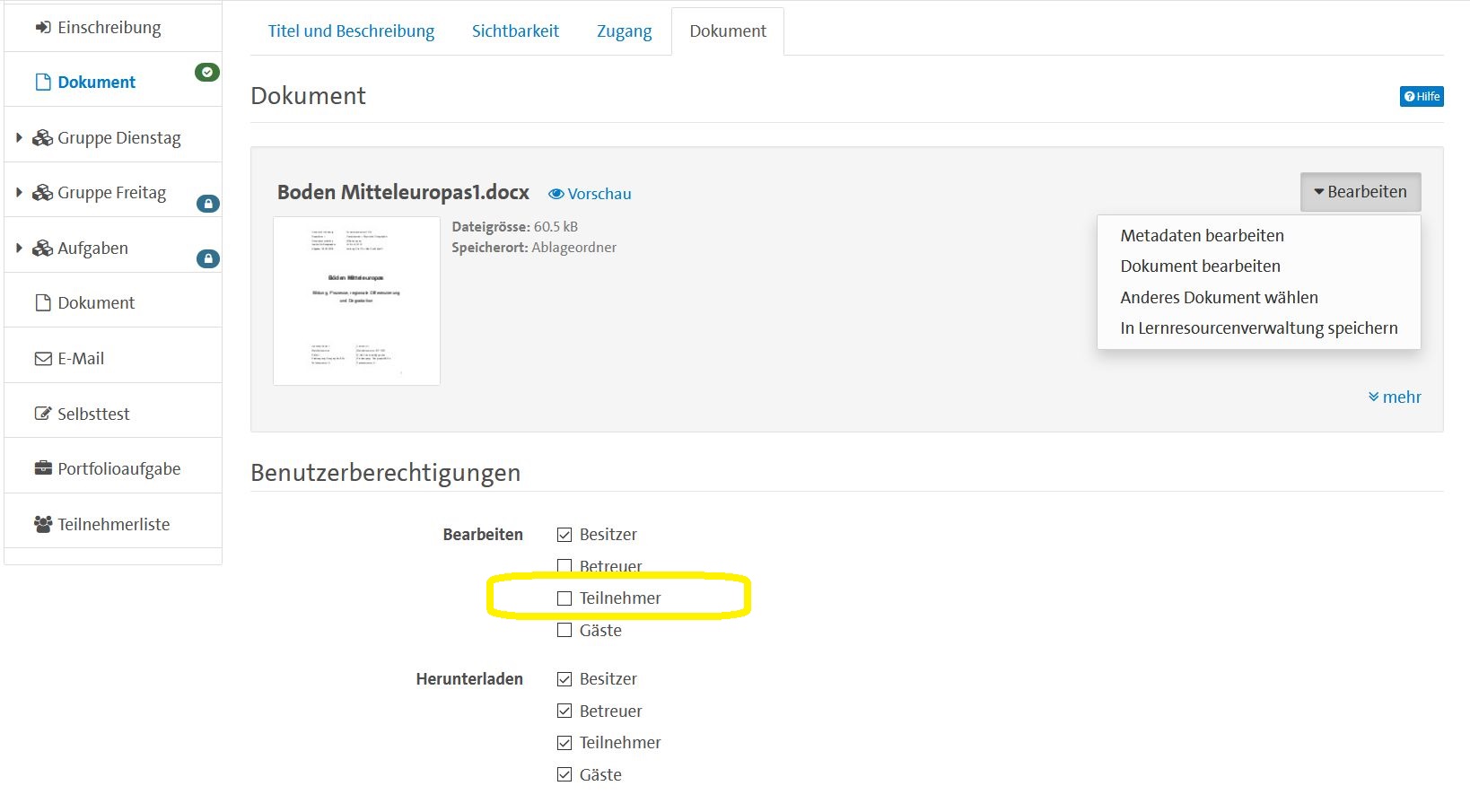
- Sobald Sie ein Dokument hochgeladen haben, ändert sich die Ansicht. Sie können nun unter Benutzerberechtigungen die Bearbeitungs- und Downloadoptionen auswählen. So können Sie z.B. Ihren KursteilnerInnen ermögen, das Dokument zu bearbeiten.
- Publizieren Sie den Kursbaustein und verlassen Sie den Kurseditor.
- Klicken Sie auf den Kursbaustein Dokument.
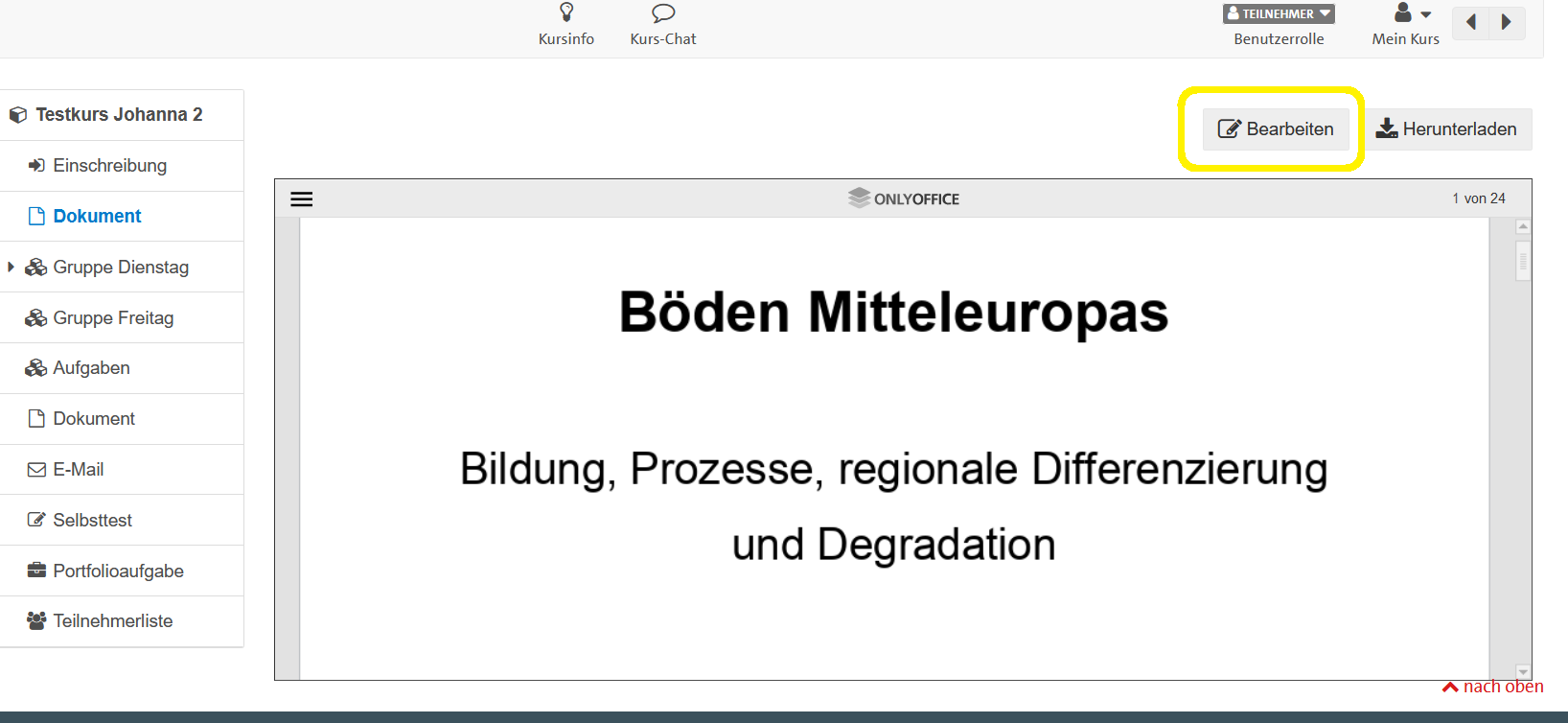
- Oben rechts befindet sich der Button Bearbeiten. Mit diesem können mehrere Personen synchron an dem Dokument arbeiten.
Ordner
- Öffnen Sie einen Ordner in Ihrem Kurs oder in einer Gruppe und klicken Sie auf Dokument erstellen.
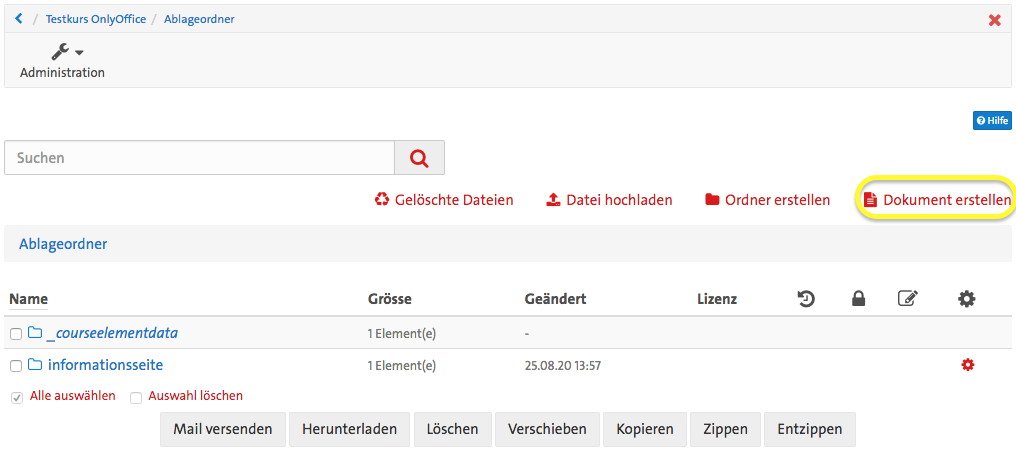
- Das Fenster Neues Dokument erstellen öffnet sich. Wählen Sie in diesem Formular den gewünschten Dateityp Word, Excel oder PowerPoint aus, benennen Sie die Datei und klicken dann auf Dokument erstellen.
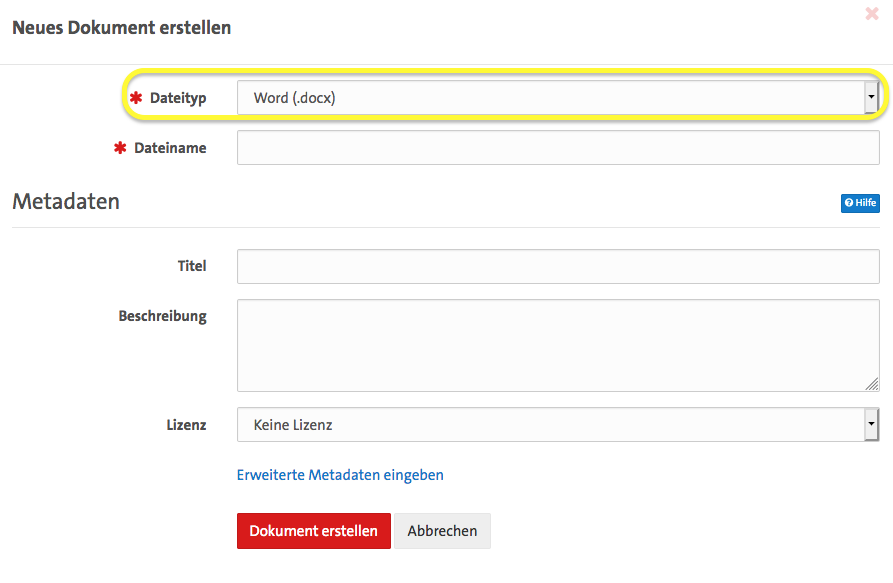
- Im sich nun öffnenden Dokument können Sie mit anderen gemeinsam und gleichzeitig online arbeiten.
- Sie können ebenfalls via Datei hochladen Excel-, Word- oder Powerpoint-Dateien zur gemeinsamen Bearbeitung hochladen.
- Ein Chat findet sich in Word, Excel und PowerPoint links im Menü (Sprechblasensymbol).
Die Dateien werden automatisch gespeichert (AutoSpeichern ist voreingestellt).
- Die Datei kann nun von Mitgliedern eines Kurses bearbeitet werden, indem diese mit dem Bleistiftsymbol geöffnet wird. Lehrende können im Kurseditor im Tab Titel und Beschreibung darauf hinweisen.
- Klicken Sie direkt auf das Dokument, dann können Sie die Datei entweder im letzt gespeicherten Zustand öffnen oder auf Ihrem PC speichern.
Achtung: Im Kurseditor unter dem Reiter Ordnerkonfiguration muss bei Benutzerberechtigungen das Hochladen für Teilnehmer im jeweiligen Ordner möglich sein, damit OnlyOffice genutzt werden kann.
OpenOlat - Kursbausteine
Die folgenden Anleitungen behandeln die Verwendung spezifischer Kursbausteine zur Einbindung von extern erstellten Lerninhalten in Ihre Kursumgebung.
Lerninhalte mit H5P/Lumi/SCORM
Gut zu wissen
Mit der freien und quelloffenen Software Lumi können Sie interaktive Lerninhalte erstellen und diese beispielsweise in OpenOlat einbinden.
Sie können H5P für interaktive Übungen bzw. zur Selbstüberprüfung von Wissen einsetzen.
- Hier finden Sie eine Video Anleitung.
So gehen Sie vor
So erstellen Sie H5P/Lumi/SCORM-Inhalten mit der Lumi Education App
- Installieren Sie die kostenfreie Lumi-Anwendung.
- Erstellen Sie Ihre gewünschten H5P-Inhalte.
- Wählen Sie nach der Fertigstellung Datei → Exportieren → SCORM-Paket → Jetzt exportieren, um Ihre Inhalte lokal zu speichern.
So pflegen Sie die Inhalte in OpenOlat ein
- Fügen Sie den Kursbaustein SCORM-Lerninhalt hinzu.
- Öffnen Sie den Reiter Lerninhalt und klicken Sie auf SCORM-Lerninhalt wählen oder importieren.
- Im erscheinenden neuen Fenster drücken Sie Importieren.
- Wählen Sie Ihren lokal gespeicherten Lerninhalt aus (dieser sollte als ZIP-Datei vorliegen).
- Vergeben Sie einen Titel für den Inhalt und klicken Sie auf Importieren.
H5P-Inhalte über den RRZ-H5P-Upload zur Verfügung stellen
- Öffnen Sie die H5P-Upload-Seite des RRZ.
- Hier können nun via Drag and Drop bereits erstellte Inhalte hochgeladen werden.
- Der auf diese Weise erzeugte Link kann entweder direkt so, wie er ist, oder innerhalb eines iFrame (→iFrame-Helpcard) genutzt werden. Beim Aufruf des puren Links öffnet sich eine separate Webseite, auf der das hochgeladene H5P-Element abspielbar ist. Mit Hilfe eines iframes kann das hochgeladene H5P-Element direkt abspielbar in andere HTML-Seiten (z. B. in OpenOlat im Kursbaustein "HTML-Seite") integriert werden.
- Wird die Datei nicht mehr benötigt, kann sie auf der Upload-Seite gelöscht werden.
Hinweis: Dieser Upload funktioniert ausschließlich mit H5P-Dateien (nicht mit SCORM-Paketen). Dazu in Lumi auf Datei → Speichern klicken.
OpenOlat-Schnelleinstieg (CP) einbinden
Gut zu wissen
In OpenOlat haben Sie die Möglichkeit, Content-Packaging-Lerninhalte, wie unseren OpenOlat-Schnelleinstieg, zu integrieren. Hiermit können Sie strukturierte Lerninhalte bereitstellen und bieten ihren Studierenden ein zentrales und ständig aktualisiertes Tutorial an.
- Hier finden Sie eine Video Anleitung.
So gehen Sie vor
So binden Sie das CP OpenOlat-Schnelleinstieg ein
- Navigieren Sie im Kurs zur Administration und klicken auf Kurseditor → Kursbaustein hinzufügen → CP-Lerninhalt
- Nun befinden Sie sich in der Maske, um CP-Lerninhalte auszuwählen. Um fortzufahren, wählen Sie im Reiter Lerninhalte aus.
- Hier betätigen Sie den Button CP-Lerninhalt wählen, erstellen oder importieren und wählen Suchen im Reiter aus.
- Jetzt geben Sie als Titel der Lernressource entweder: * (Sternchen, das Zeichen) oder OpenOlat-Einführung - OpenOlat-Schnelleinstieg ein und klicken auf Suchen.
- Bestätigen Sie die Auswahl mit einem Klick auf den blauen Haken.
- Anschließend klicken Sie auf Speichern und nun ist der CP-Inhalt in ihrem Kurs eingebunden.
Weitere Informationen zum Content-Package allgemein finden Sie im OpenOlat-Handbuch.
iFrames einbinden
iFrames bieten die Möglichkeit Inhalte von anderen Webseiten an gewünschter Stelle einzubinden - z.B. die Einbettung von Lecture2Go-Video im eigenen Kurs auf der Lernplattform.
Die Einbettung wird allerdings häufig aus Sicherheitsgründen untersagt und steht daher nicht auf allen Plattformen bzw. nur für bestimmte Dienste (z.B. Lecture2Go) zur Verfügung.
Aus technischen Gründen sind folgende Kombinationen derzeit nicht möglich und es ist ein Ausweichen auf Verlinkungen notwendig:
- UHHPad (HedgeDoc)-Einbettung auf OpenOlat
- TaskCards-Einbettung auf OpenOlat/Moodle
- Lecture2Go-Einbettung auf UHHPad (HedgeDoc)
Beispiel-Code für ein Lecture2Go-Video
<iframe src='https://lecture2go.uni-hamburg.de/o/iframe/?obj=70778' title='Video: UHH-Ausblick 2025 „Gemeinsam exzellent in die Zukunft“: Chancen und Herausforderungen' frameborder='0' width='647' height='373' allowfullscreen></iframe>
Beispiel-Code für ein H5P-Inhalt vom RRZ-H5P-Upload (unterstrichen sind die Teile, die angepasst werden müssen)
<iframe src='https://h5p.rrz.uni-hamburg.de/public_upload/play.html?app=453b3c57/adventnewlumi.h5p' title='Test Adventskalender' frameborder='0' width='600' height='300' allowfullscreen></iframe>
OpenOlat - Fragebogen, Test, Korrektur
Teilnehmendenimport mit Campus Management Reporting
In OpenOlat gibt es die Möglichkeit, Listen von Prüflingen in einen Kurs zu importieren. Diese Helpcard erklärt, wie man diese Liste generiert und wie man sie in den OpenOlat-Kurs einpflegt.
Gut zu wissen
Über das vom Rechenzentrum bereitgestellte Tool Campus Management Reporting können Sie für Ihre Prüfung eine Liste der Prüflinge generieren. Es werden hier nur die Prüfungen der nächsten 7 Tage abgerufen. Es werden nur Prüfungen angezeigt, für die Sie als Verantwortliche*r eingetragen sind.
Achten Sie außerdem auf die An- und Abmeldefristen, wenn Sie eine finale Form der Liste exportieren möchten.
Beispiel: Beträgt an Ihrer Fakultät die Abmeldefrist für Prüfungen 7 Tage (zum Tagesende), stellt Ihnen der Report am Folgetag den validen Datensatz mit den Prüfungsteilnehmenden zur Verfügung. Endet die Abmeldefrist dagegen 72 Stunden (stundegenau) vor dem Prüfungstermin, so müssen Sie auch hier den Folgetag abwarten, da der Datenabgleich zwischen STiNE und Report-Tool nur nachts erfolgt.
So gehen Sie vor
So generieren Sie eine Teilnehmendenliste im Campus Management Reporting:
- Öffnen Sie die Seite des Campus Management Reporting-Tools
- Wenn Sie sich noch nicht im UHH-Netz befinden, loggen Sie sich mit Ihrer B-Kennung in das VPN-Netz der Universität Hamburg ein.
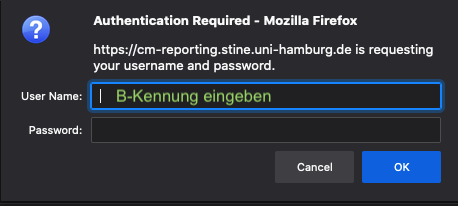
- Sie landen nun im Reporting-Tool. Klicken Sie dann auf pruefungen und dann auf Pruefungsteilnehmende.
Achtung: Achten Sie auf die An- und Abmeldefristen sowie die nächtliche Synchronisation der Listen, wenn Sie eine finale Form der Liste exportieren möchten.
- Es öffnet sich eine Ansicht mit allen Prüfungsteilnehmer*innen. Klicken Sie nun in der Menüzeile auf das Diskettensymbol und wählen Sie in dem Menü Excel.

- Öffnen Sie die Datei Pruefungsteilnehmende.xlsx mit Excel oder einem ähnlichen Tabellenverarbeitungsprogramm. Sie finden nun pro Prüfung einen eigenes Datenblatt in der Tabelle.
Markieren Sie alle Einträge der Spalte Email und kopieren Sie deren Inhalt mit [strg-c] ([cmd-c]). Der Inhalt befindet sich nun in Ihrer Zwischenablage. Von hier aus können Sie den Inhalt der Liste and verschiedenen Stellen wieder einfügen.
Mitglieder in OpenOlat importieren:
- Klicken Sie in Ihrem Kurs oben unter Administration auf Mitgliederverwaltung. Die Mitgliederverwaltung öffnet sich.
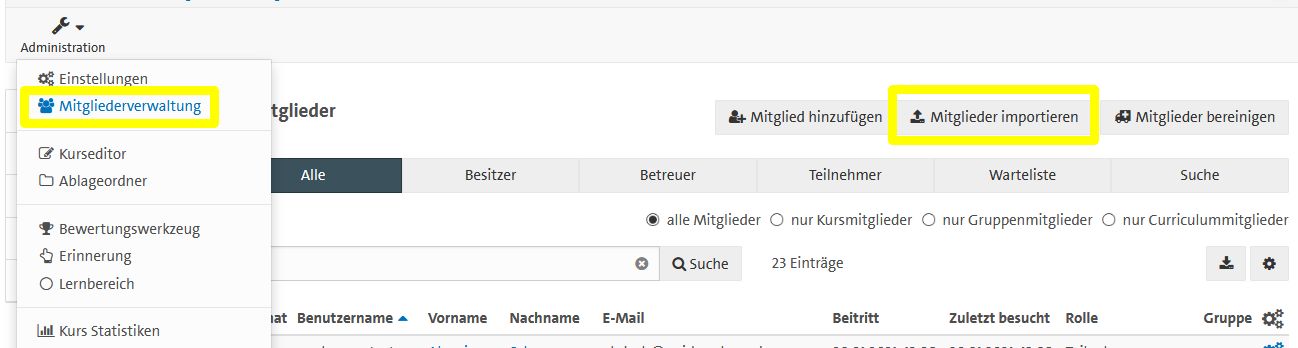
- Um Ihre Prüfungsteilnehmenden zu importieren, klicken Sie auf Mitglieder importieren.
- In dem sich öffnenden Fenster können Sie nun die Mailadressen/Matrikelnummern der Teilnehmenden einfügen. Diese können Sie aus der zuvor generierten Excel-Liste kopieren.
- Klicken Sie anschließend auf Weiter. Ihnen werden alle gefundenen Teilnehmenden angezeigt. Sollten hier Teilnehmende nicht gefunden werden, haben diese sich noch nicht in OpenOlat eingeloggt - ein Hinweis per STiNE ist dann empfehlenswert.
- Klicken Sie erneut auf Weiter. Im Anschluss können Sie den Teilnehmenden Kursrechte zuteilen. Setzen Sie hier einen Haken bei Teilnehmer und klicken Sie auf Weiter.
- Im nächsten Fenster können Sie entscheiden, ob Sie die Prüfungsteilnehmenden per Email darüber benachrichigen wollen, dass sie zum THE-Kurs hinzugefügt wurden.
- Mit einem Klick auf Fertigstellen wird der Importvorgang abgeschlossen und die Teilnehmenden zum THE-Kurs hinzugefügt.
Austragen von Abmeldungen
Die Studierenden können sich bis drei Tage vor dem Prüfungstermin von der Prüfung wieder abmelden. Um diese Abmeldungen in OpenOLAT zu übernehmen, müssen Sie die abgemeldeten Studierenden identifizieren.
Analyse abgemeldeter Studierende über Excel
- Laden Sie sich drei Tage vor der Prüfung erneut eine Liste mit den Teilnehmenden aus dem Campus Management Reporting.
- Um möglichst einfach herauszufinden, wer sich abgemeldet hat, haben wir eine Excel-Tabelle vorbereitet: Download Vergleichsvorlage Excel
- Tragen Sie im ersten Datenblatt der Exel Vergleichsvorlage die 7-Tage alte Liste mit Prüflingen ein.
- Kopieren Sie anschließen in das zweite Datenblatt die 3-Tage Liste der Prüflinge ein.
- Klicken Sie im dritten Datenblatt der Vergleichsvorlage mit der rechten Maustaste in die erste Spalte.
- Klicken Sie im Kontextmenü auf Aktualisieren.
- Nun werden Ihnen die Teilnehmer angezeigt, die sich von der Prüfung in den letzten vier Tagen abgemeldet haben.
Austragen in OpenOLAT
- Klicken Sie in Ihrem Kurs oben unter Administration auf Mitgliederverwaltung. Die Mitgliederverwaltung öffnet sich.
- Suchen Sie nun einen abzumeldenden Studierenden. Um Personen in einem Kurs mit vielen Teilnehmenden zu finden eignet sich der Suchschlitz oberhalb der Tabelle.
- Klicken Sie auf das Zahnrad ganz rechts in der Spalte des auszutragenden Teilnehmenden. Es öffnet sich ein kleines Menü.
- Klicken Sie auf Entfernen.