
Anleitungen (Studierende)
Diese Handreichungen unterstützen Sie bei Ihrem direkten Einstieg in die Digitalisierung.
Inhalt
Anleitungen
|
PDF erstellen
Auf dieser Seite wird beschrieben, wie Sie aus Office-Dokumenten PDFs erstellen können.
Des Weiteren können Sie Bilder auf einen Laptop oder Desktop-PC übertragen und beispielsweise über die Programme MS Office oder LibreOffice ins PDF umwandeln. Nutzen Sie dafür die Funktion der Tools, Bilder in Ihr Dokument einzufügen und folgen Sie den weiter unten stehenden Anleitungen zum Export.
Die UHH stellt Ihnen als Studierenden und Mitarbeitenden das Softwarepaket Microsoft Office hier kostenlos zur Verfügung. Mit dem darin enthaltenen Programm Microsoft Word können Sie Dokumente als PDF exportieren.
Ein weiteres Tool, das Sie kostenlos verwenden können, ist LibreOffice Writer, das im Open-Source-Programmpaket LibreOffice enthalten ist. Bitte besuchen Sie die offizielle Seite von LibreOffice, um die Software herunterzuladen und weitere Informationen wie zum Beispiel eine Installationsanleitung einzuholen.
Eine kurze Anleitung für den Export von PDFs aus OpenOffice finden Sie hier.
PDF erstellen in MS Word
- Klicken Sie oben links auf "Datei".
- Klicken Sie nun der linken Spalte auf "Exportieren".
- Klicken Sie auf "PDF/XPS-Dokument erstellen".
- Legen Sie den Namen des Dokuments fest. Um die Leserlichkeit enthaltener Grafiken zu erhalten, verwenden Sie unter "Optimieren für" die Standardeinstellung. "Minimale Größe" reduziert die Qualität von Grafiken zu sehr, als dass ggf. enthaltene Schriftzüge leserlich bleiben.
- Klicken Sie auf "Exportieren".
PDF erstellen in LibreOffice Writer
Tipp: Um barrierearme PDFs zu erstellen, speichern Sie Ihre Datei zunächst als Word-Dokument. Folgen Sie dann der oben genannten Anleitung bis Punkt 4. Klicken Sie dann auf "Optionen…" und kreuzen Sie unter der Überschrift "nicht druckbare Informationen einschließen" alle Kästchen an. Bestätigen Sie mit "Ok". Klicken Sie nun auf "Exportieren". Leider bleiben diese Optionen ausgegraut, solange Sie das Dokument nicht vorweg als .docx gespeichert haben.
- Klicken Sie oben links auf "Datei".
- Gehen Sie zu "Exportieren als".
- Wählen Sie nun "Als PDF exportieren....".
- Nun öffnet sich ein Menü. Hier können Sie einstellen, dass enthaltene Grafiken komprimiert werden. Die JPG-Komprimierung kann dabei ruhig bei 80% liegen. Bei einem DPI-Wert von 150 bleiben Texte gut leserlich; bei einem geringeren Wert kann kleine Schrift allerdings schwierig zu lesen sein.
- Wenn Sie mit den Einstellungen zufrieden sind, klicken Sie auf "Exportieren".
Bilder komprimieren
In dieser Anleitung wird erklärt, wie man auf Windows oder Mac OS Bilddateien komprimiert. Dies kann nützlich sein, wenn Sie viele Bilder extern einbinden (auf Lernplattformen/Websites oder Präsentationen) oder anders teilen (Lagerung in einem Cloudservice/E-Mail-Versand) möchten, die Dateien jedoch (zu) viel Speicherplatz in Anspruch nehmen.
Gut zu wissen: Je geringer die Qualität, desto kleiner die Dateigröße. Bei großen Bildern führt auch eine starke Komprimierung in der Regel noch zu einem qualitativ ausreichendem Bild.
Unter diesem Link finden Sie den Download von “Caesium” für Microsoft Windows.
Das Interface von Caesium sieht wie folgt aus:
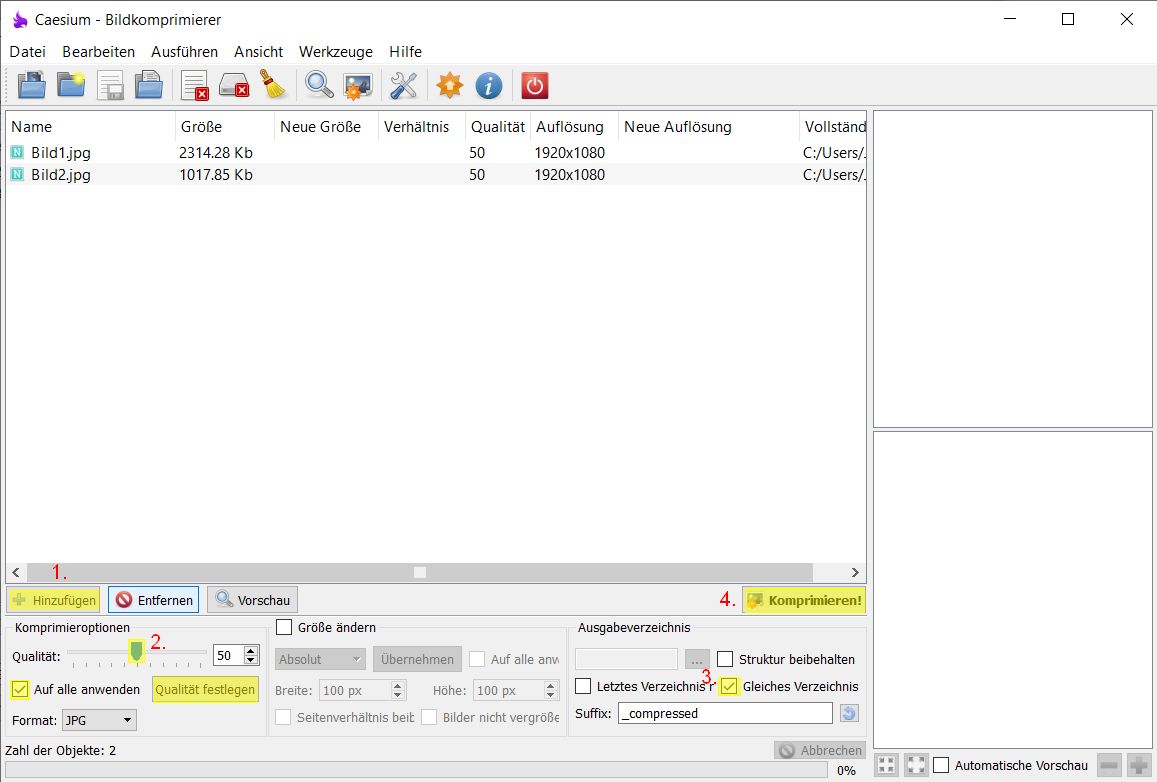 Foto: Screenshot der Software Caesium, entwickelt von der Firma SaeraSoft
Windows: Caesium
So gehen Sie für die Bildkomprimierung mit Caesium vor:
- Wählen Sie über den Button “Hinzufügen” die Bilder aus, die Sie komprimieren möchten. Alternativ können Sie die Bilder per Drag-and-Drop direkt in die Anwendung ziehen.
- Im Menü “Komprimieroptionen” finden Sie einen Schieberegler, mit dem Sie die resultierende Qualität der komprimierten Bilder auswählen können. Wenn Sie die gleiche Komprimierungsstufe für alle Bilder anwenden möchten, setzen Sie einen Haken bei “Auf alle anwenden”. Um die Auswahl zu bestätigen, klicken Sie auf “Qualität festlegen”.
- Unter “Ausgabeverzeichnis” können Sie festlegen, wo die komprimierten Bilder gespeichert werden sollen. Um die Dateien im gleichen Ordner anzulegen, in dem sich auch die Originale befinden, setzen Sie einen Haken bei “Gleiches Verzeichnis”.
Möchten Sie die Dateien in einem anderen Ordner speichern, entfernen Sie den Haken und wählen Sie einen neuen Ordner über die Schaltfläche “[…]” aus.
Standardmäßig werden die komprimierten Dateien zur Unterscheidung von den Originalen mit dem Suffix “_compressed” versehen. Im Textfeld “Suffix” kann dieses geändert werden. - Wenn Sie alle Einstellungen vorgenommen haben, werden die Bilder nacheinander mit einem Klick auf “Komprimieren!” komprimiert. Am Ende des Prozesses erhalten Sie eine Meldung und die Dateigrößen der komprimierten Bilder werden Ihnen in der Liste der zu komprimierenden Bilder unter “Neue Größe” angezeigt.
- Abschließend finden Sie nun Ihre komprimierten Bilder an dem von Ihnen eingestellten Ort.
Mac OS: Vorschau
In Mac OS kann das standardmäßig installierte Programm “Vorschau” zur Bildkomprimierung genutzt werden .
So gehen Sie für die Bildkomprimierung mit Vorschau vor:
- Öffnen Sie das zu komprimierende Bild mit Vorschau und klicken Sie in der oberen Leiste auf “Ablage” und im Drop-Down-Menü auf “Exportieren”
 Foto: Screenshot vom Menü der Software Vorschau, entwickelt von der Firma Apple
- Wählen Sie im sich öffnenden Menü einen Dateinamen für das zu komprimierende Bild aus, sowie den Ort, an dem Sie es speichern möchten. Anschließend können Sie mit dem Schieberegler die Qualität des komprmierten Bildes auswählen. Die daraus resultierende Dateigröße wird Ihnen direkt angezeigt. Mit einem Klick auf “Sichern” wird das komprimierte Bild erstellt.
 Foto: Screenshot vom Export-Menü der Software Vorschau, entwickelt von der Firma Apple
- Abschließend finden Sie nun Ihr komprimiertes Bild an dem von Ihnen eingestellten Ort.
Videos komprimieren
Videokomprimierung mit HandBrake
In dieser Anleitung wird erklärt, wie man mit dem Programm Handbrake Videodateien komprimiert. Dies kann nützlich sein, wenn Sie das Video extern einbinden (auf Lernplattformen/Websites oder Präsentationen) oder anders teilen (Lagerung in einem Cloudservice/E-Mail-Versand) möchten, die Datei jedoch zu groß dafür ist oder zu viel Speicherplatz in Anspruch nimmt.
|
Das Interface von Handbrake sieht wie folgt aus:
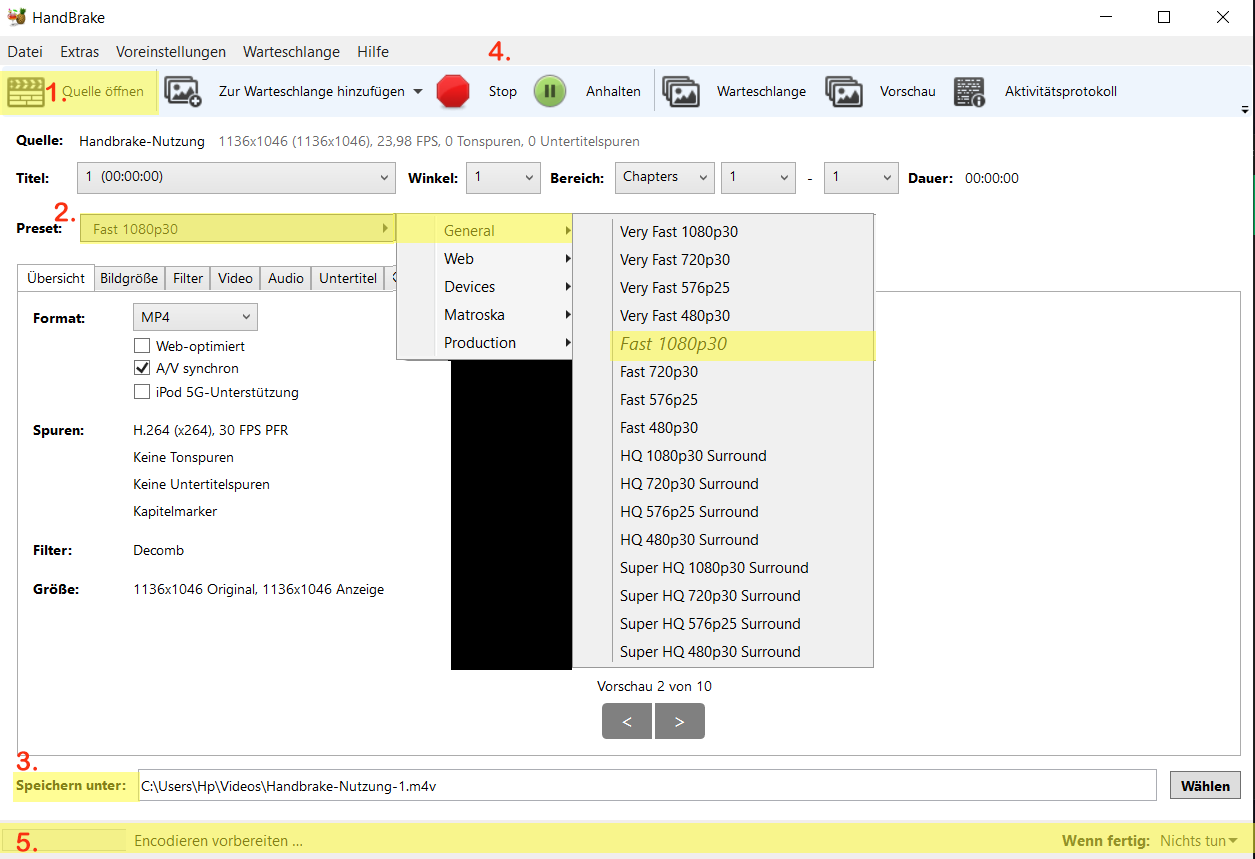
So gehen Sie für die Videokomprimierung vor (die Zahlen entsprechen den Markierungen im Screenshot):
- Über “Quelle öffnen” wählen Sie das Quellvideo aus oder Sie ziehen dieses per Drag-and-Drop direkt in die Anwendung.
- Unter “General” und dann “Preset” finden Sie verschiedene Voreinstellungs-Templates für das Dateiformat Ihres Videos. Wir empfehlen Ihnen das gängige Format “Fast 1080p30” (hervorgehoben im Screenshot), welches sich ohne Probleme in den meisten Videoplayern abspielen lässt und sich auch extern ohne Probleme einbetten lassen sollte.
- Hier kann der Speicherpfad für das neu erstellte Video festgelegt werden.
- Start/Anhalten/Stop - hier können Sie die Neu-Codierung des Videos beginnen oder unter-/abbrechen. Da gerade eine Codierung lief, ist die “Start”-Option nicht zu sehen.
Wenn mehrere Videos hintereinander bearbeitet werden sollen, können diese auch oben über “Zur Warteschlange hinzufügen” gesammelt und dann über “Warteschlange” aufgerufen und deren Codierung gestartet werden - das ist praktisch, wenn es um viel Videomaterial geht, dann kann es z. B. in der Mittagspause oder über Nacht codiert werden. - Unten wird der Status des laufenden Codierungsvorgangs mit einer ungefähren Restdauer anzeigt.
Wie lange dies dauert, ist von der Größe des Quellvideos und der Leistungsfähigkeit des genutzten Computers abhängig. In dieser Zeit kann der PC verzögert reagieren und die Lüftung hochfahren - das ist normal. Sollten diese Effekte zu störend sein, s. bei 4. die Option zur Warteschlange.
Abschließend finden Sie nun Ihr komprimiertes Video an dem von Ihnen eingestellten Ort.
Lautstärke anpassen
Tonpegelanpassung mit MP3Gain
MP3Gain ist eine Open-Source-Software welche Audio-Dateien in ihrer Lautstärke anpasst.
Bevor Sie loslegen: Bei dem Prozess wird die Ursprungsdatei überschrieben. Legen Sie also eine Sicherheitskopie an, wenn Sie die Ursprungsdatei nicht verlieren möchten.
Anleitung für Windows
- Laden Sie die Installations-Datei herunter und führen Sie diese aus.
- Lassen Sie die Einstellung auf der Option Custom. In der Einstellung ist als Sprache Englisch ausgewählt, Sie können hier ebenfalls Deutsch auswählen.
- Wählen Sie den Installations-Pfad aus, führen Sie die Installation aus und beenden diese.
- Zunächst laden Sie die Datei(en), welche Sie in ihrer Lautstärke anpassen wollen, über Dateien hinzufügen.
 Foto: Screenshot der Software MP3Gain, entwickelt von Glen Sawyer
- Im nächsten Schritt passen Sie die Ausgangslautstärke beliebig an. Ein Wert von 89,0 dB ist voreingestellt, wir empfehlen diesen Wert beizubehalten oder bis 94 dB (es handelt sich hierbei um einen Durchschnittwert) beliebig anzuheben. />
 Foto: Screenshot der Software MP3Gain, entwickelt von Glen Sawyer
- Gehen Sie anschließend auf Track-Anpassung um die Datei auszugeben. Das Programm passt die Datei nun in der Lautstärke an und speichert die neue Datei.
 Foto: Screenshot der Software MP3Gain, entwickelt von Glen Sawyer
Bei diesem Schritt wird die Ursprungdatei überschrieben.
Anleitung für Mac
- Laden Sie die .zip Datei herunter und führen Sie diese aus.
- In dem Ordner, in dem Sie die .zip Datei gespeichert haben, erscheint nun das Programmsymbol MP3Gain Express. Starten Sie das Programm mit einem Doppelklick.
- Wenn Sie eine Nachfrage erhalten, ob Sie Mp3Gain Express wirklich öffnen wollen, bestätigen Sie durch einen Klick auf Öffnen.
- Zunächst laden Sie die Datei(en), welche Sie in ihrer Lautstärke anpassen wollen, über Datei(en) hinzufügen.
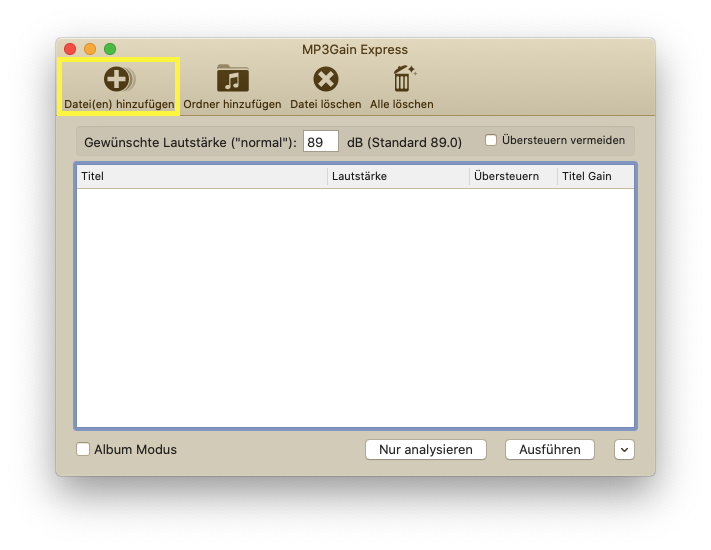 Foto: Screenshot der Software MP3Gain, entwickelt von Glen Sawyer
- Im nächsten Schritt passen Sie die Ausgangslautstärke beliebig an. Ein Wert von 89,0 dB ist voreingestellt, wir empfehlen diesen Wert beizubehalten oder bis 94 dB (es handelt sich hierbei um einen Durchschnittwert) beliebig anzuheben.Foto: Screenshot der Software MP3Gain, entwickelt von Glen Sawyer
Gehen Sie anschließend auf Ausführen, um die Datei auszugeben. Das Programm passt die Datei nun in der Lautstärke an und speichert die neue Datei.
 Foto: Screenshot der Software MP3Gain, entwickelt von Glen Sawyer
- Gehen Sie anschließend auf Track-Anpassung um die Datei auszugeben. Das Programm passt die Datei nun in der Lautstärke an und speichert die neue Datei.
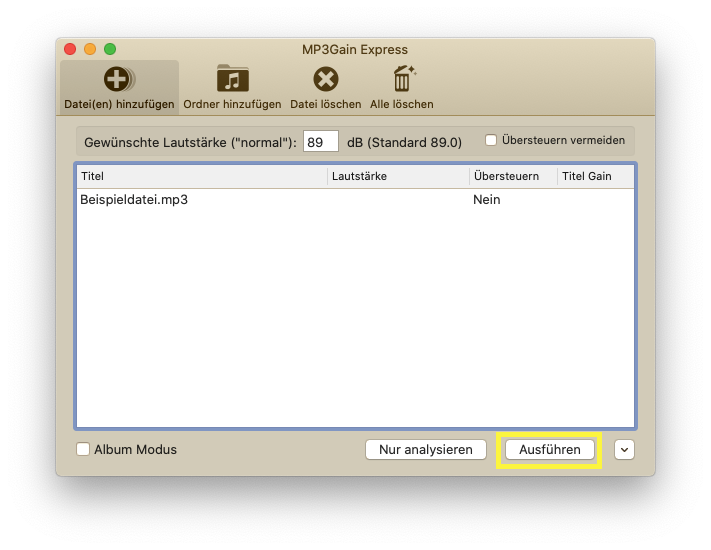 Foto: Screenshot der Software MP3Gain, entwickelt von Glen Sawyer
Bei diesem Schritt wird die Ursprungdatei überschrieben.