
TaskCards
Inhalt
Beantragung und Registrierung
Um TaskCards im Rahmen der UHH-Lizenzvereinbarung nutzen zu können, beantragen Sie bitte im RRZ-ServicePortal einen Zugang. Innerhalb des Portals können Sie unter Software nach „TaskCards“ suchen, falls Sie Schwierigkeiten haben dem Link zu folgen. Um das RRZ-ServicePortal z.B. aus dem Home-Office aufzurufen, müssen Sie (wenn Sie kein vom RRZ verwaltetes Endgerät verwenden) erst eine VPN-Verbindung zum Uni-Netz aufbauen (weitere Informationen zur VPN-Verbindung).
- Im RRZ-Serviceportal klicken Sie bei "TaskCards Bedienstete Lizenzantrag" auf den blauen Button „In den Warenkorb“, um den Bestellprozess zu beginnen. Sie müssen im Verlauf des Bestellprozesses noch eine Begründung zur Bestellung eingeben und können anschließend die Bestellung aufgeben.
- Nach der Freigabe der Bestellung erhalten Sie eine E-Mail über die erfolgte Genehmigung und Bereitstellung, gefolgt von einer weiteren E-Mail zur Bestätigung der Lizenzvereinbarung.
- Nachdem Sie dem Link zur Lizenzvereinbarung aus der E-Mail folgen und Ihre Bestätigung abgegeben haben, erhalten Sie nach einer händischen Bearbeitung zwei weitere E-Mails:
- Eine Informationsmail über die erfolgte Freigabe und Informationen darüber, dass Sie Ihre Buchung in regelmäßigen Abständen erneuern müssen.
- Eine Einladung von TaskCards mit dem Betreff: „Einladung in eine Organisation“. Bitte klicken Sie darin auf den blauen Button „hier registrieren“, um den eigentlichen Registrierungsprozess für TaskCards zu starten.
Beim Registrieren müssen Sie eine E-Mail-Adresse und ein Passwort vergeben. Bitte nutzen Sie dazu ihre dienstliche E-Mail-Adresse. Auch wenn Sie bereits einen Account bei TaskCards haben und ggf. bereits Ihre dienstliche E-Mail-Adresse verwenden, können Sie hier ebenfalls diese E-Mail-Adresse verwenden. Ihr UHH-spezifischer Zugang ist unabhängig von ihrem ggf. bestehenden privaten. Bei der Registrierung werden Sie aufgefordert, einen Benutzernamen anzulegen, bitte nutzen Sie Ihren Vor- und Nachnamen.
Hinweis: Bitte verwenden Sie für die Nutzung des Dienstes ein eigenes Passwort. Unter keinen Umständen sollten Sie hier das Passwort für Ihre UHH-Kennung verwenden.
Wenn Sie alle Informationen angegeben haben, klicken Sie auf den blauen Button „Benutzer:in erstellen“.
Erste Schritte und Erstellen einer ersten Pinnwand
Zunächst können Sie sich mit Ihrer bei der Registrierung genutzten E-Mail-Adresse und dem zugehörigen Passwort auf dem TaskCards-Server für die UHH anmelden. Sie sehen dann Ihr Profil und können zur Übersichtsseite Ihrer Pinnwände navigieren, die anfangs leer ist.

Screenshot TaskCards (dSign Systems GmbH)
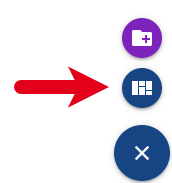
Sie können ganz einfach eine Pinnwand erstellen, indem Sie auf das Plus-Icon in der unteren rechten Ecke klicken und das Pinnwand-Symbol auswählen.
Screenshot TaskCards (dSign Systems GmbH)
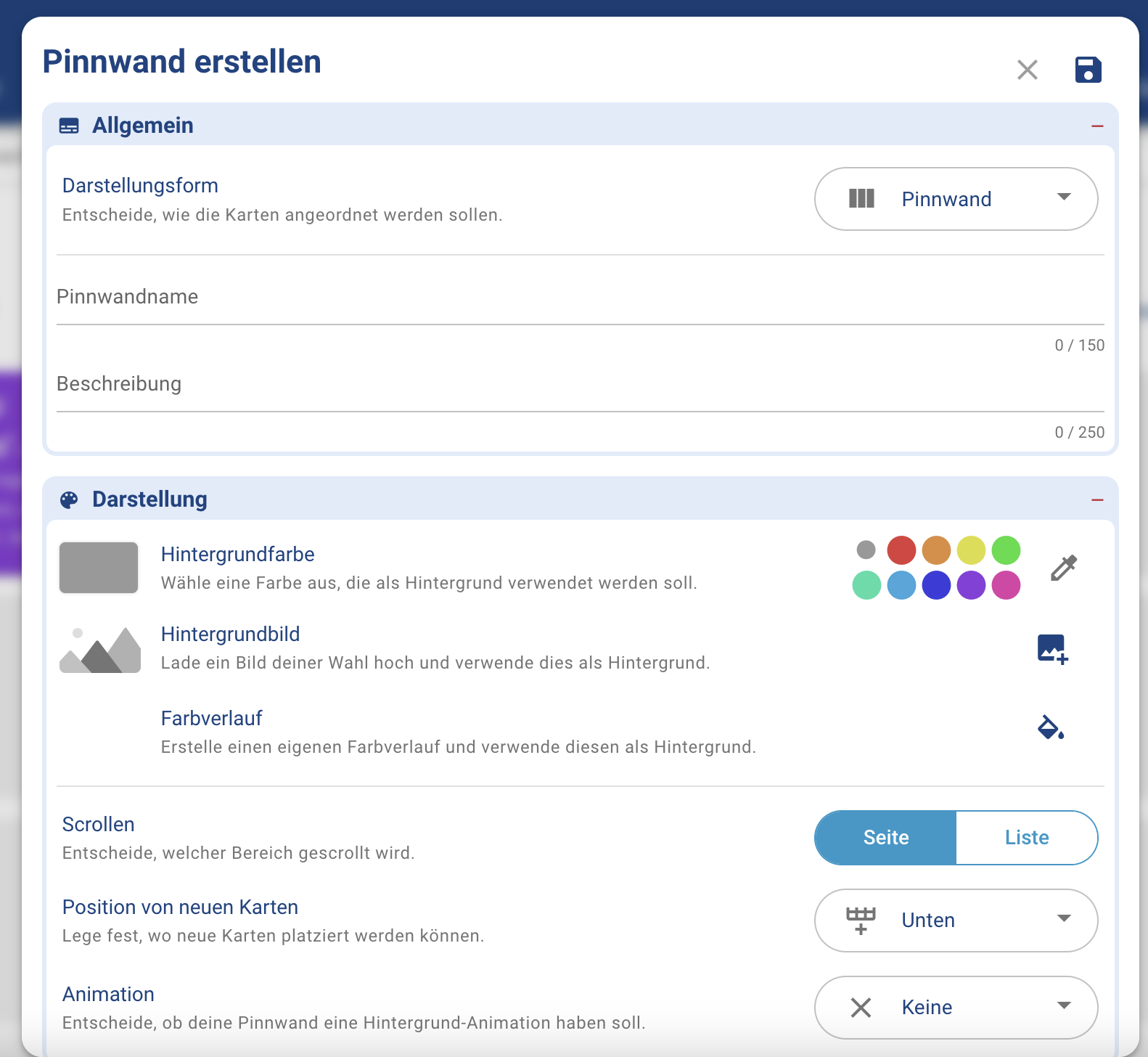
Nun öffnet sich ein Fenster, in dem Sie die Darstellungsform der Pinnwand und alle weiteren Details konfigurieren können. Standardmäßig ist die „Pinnwand“ als Darstellungsform ausgewählt. In den meisten Fällen können Sie diese Auswahl bestätigen, der Pinnwand einen Namen und eine passende Beschreibung geben sowie weitere Voreinstellungen nach Bedarf anpassen.
Screenshot TaskCards (dSign Systems GmbH)
Neben der klassischen Pinnwand lassen sich beispielsweise eine Tafel, Weltkarte, ein Zeitstrahl oder ein Blog auswählen. Eine hier getroffene Auswahl der Darstellungsform kann in einer existierenden Pinnwand o.ä. nicht verändert werden. Bei Änderungswünschen in der Darstellungsform muss eine weitere Pinnwand erstellt werden.

Screenshot TaskCards (dSign Systems GmbH)
Neben der Auswahl der Darstellungsform können zudem einzelne Darstellungsoptionen (wie z.B. die Hintergrundfarbe), Voreinstellungen (wie z.B. die Standardfarbe neuer erstellter Karten) sowie Sicherheitseinstellungen ausgewählt werden.
Nach einem Klick auf „Speichern“ unten rechts wird die nun erstellte Pinnwand automatisch geöffnet. An dieser Stelle können Sie eine Vorlage für Ihr Board festlegen (oder ohne Auswahl einer Vorlage fortfahren) und schon ist Ihre Pinnwand bereit zum Bearbeiten. Zum Bestätigen der Auswahl klicken Sie auf „Generieren“ unten rechts, zum Starten ohne Vorlage klicken Sie auf „Nein, danke!“ unten links.

Screenshot TaskCards (dSign Systems GmbH)
Import existierender Pinnwände
Sollten Sie bereits einen privaten Account bei TaskCards haben, können Sie dort existierende Pinnwände importieren. Auch ein Import von Pinnwänden aus Padlet ist möglich. Für diese Zwecke bietet TaskCards eine eigene Anleitung an. Hinweis: Für den Import aus Padlet wird eine weitere Software benötigt, die Sie unter dem angegebenen Link finden können.
Bei dem Import der Pinnwände handelt es sich um ein Kopieren. Die Pinnwände gehen auf dem Originalaccount also nicht verloren, sondern werden dupliziert. Beim Import entsteht eine neue URL zu den somit neu erstellten Pinnwandkopien, daher ist es nötig, diese erneut mit den gewünschten Gruppen durch neu zu erstellende Links und ggf. QR-Codes zu teilen.
Einbindung in OpenOlat/Moodle
Aus technischen Gründen (iFrames werden aus Sicherheitsgründen in einer Sandbox geöffnet - das führt dazu, dass Taskcards nicht auf den internen Speicher zugreifen kann und daher in der Umgebung nicht funktioniert) kann TaskCards nicht direkt als iFrame in OpenOlat bzw. Moodle eingebettet werden.
Alternative in OpenOlat: Kursbaustein Linkliste und die TaskCards-Pinnwand in einem neuen Fenster öffnen
Alternative in Moodle: Aktivität Link/URL und die TaskCards-Pinnwand in einem neuen Fenster öffnen
Nutzungshinweise
Bei der Nutzung in großen Veranstaltungen sollten das Hinzufügen von Inhalten möglichst asychron stattfinden, da es sonst zu Problemen kommen kann (beim gleichzeitigen Erstellen kann es chaotisch werden, einzelne neu-erstellte Inhalte verloren gehen und viele leere Karten entstehen). Der gleichzeitige Zugriff von vielen Personen um Inhalte nur zu betrachten stellte bisher kein Problem dar.